最初に種明かしをすると、ローカル協力対応のゲームなら、コントローラーを2つ挿してゲームを起動するだけで2人プレイは始まります。Steam側の儀式は不要です。
ではこの記事は何を書くのか。「挿すだけ」の一歩先にある、知らないと損する部分です。
- Steamアカウントを持っていない相手をリンク1つで招待して一緒に遊ぶ方法
- 家に転がっているPS4・PS5・Switchのコントローラーをそのまま2P用にする設定
- Remote Playの遅延・画質を改善する具体的な設定項目の場所
- 画面分割に対応していないゲームを無理やり分割する手段(リスク込み)
| あなたの状況 | 使う方法 |
|---|---|
| 2人とも同じ部屋にいる | ローカル協力(→方法1) |
| 相手が離れた場所にいる(Steamユーザー) | Remote Play Together(→方法2) |
| 相手がSteamアカウントを持っていない | Remote Play Together + リンク招待(→方法2の後半) |
| 遊びたいゲームが画面分割非対応 | 非公式ツールで強制分割(→方法3) |
方法1: ローカル協力 — 「挿すだけ」の先にある3つの知識
セーブと実績は1P(ログイン中のアカウント)にしか付かない
Steamクライアントは1台のPCで1アカウントしか起動できません。ローカル協力はその1アカウントの中で完結するので、進行状況・実績・プレイ時間はすべてログインしている側のものになります。相手が「自分のデータで続きをやりたい」と言い出す関係なら、最初からアカウント主を決めておくと後で揉めません。
「XInputのパッドが必要」は過去の話
PC用ゲームパッドを新調しなくても、PS4・PS5・Switch Proのコントローラーは、Steamの設定ひとつでほぼ全ゲームに使えます。Steam Inputという変換機能が挟まるためです。
- Steamの 設定 → コントローラ を開く
- 「PlayStationコントローラのサポート」(またはSwitch/Xboxの該当項目)を有効にする
- USB接続またはBluetoothでペアリングすれば、ゲームからは通常のパッドとして見える
新しく買い足すのは、家中のパッドをかき集めても足りないときでいい、が正直なところです。それでも足りない場合の定番はこの2つ。
迷ったら: 自分用はXbox純正、来客・2P用は2C。どちらも挿すだけで動くので選び間違いの心配はありません。
1Pと2Pが入れ替わる問題は「接続順」で決まる
「自分が2P側にされた」はローカル協力あるあるです。多くのゲームはOSが認識した順=先に接続したパッドが1Pになります。逆になったら、いったん両方外して1P側から挿し直すのが最速です。ゲーム内ロビーで割り当てを選べるタイトル(Overcooked! 2など)は、そちらで直すほうが早いこともあります。
対応ゲームの定番はこのあたりです。いずれも起動して「2Pが参加ボタンを押す」だけで始まります。
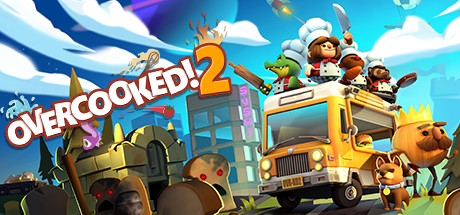
Overcooked! 2
大混乱のキッチンで協力して料理を作るクッキングアクション。息が合えば爽快、合わないと大騒ぎ。パーティー協力ゲームの定番中の定番。

Unravel Two
毛糸のキャラクター「ヤーニー」2匹が、糸でつながったまま美しい世界を旅する協力アクションパズル。優しい雰囲気とやさしい操作で、ゲームが苦手な相手との2人プレイに最適。

Stardew Valley
畑を耕し、動物を育て、町の人々と交流するスローライフ農場ゲームの金字塔。マルチプレイ対応で、2人で同じ農場を営む「デジタル同居生活」が楽しめる。
方法2: Remote Play Together — 本当の実力はリンク招待
Remote Play Togetherは、ローカル協力対応ゲームをネット越しに遊べるようにするSteamの標準機能です。基本仕様はシンプルで、ゲームを持っているのはホスト1人でOK、映像を配信して相手の入力を受け取る仕組みなので、ゲームは全部ホストのPCで動きます。
フレンド同士なら、ゲーム起動中にフレンドリストで相手を右クリック →「Remote Play Togetherに招待」。ここまでは知っている人も多いはずです。
相手がSteamを持っていなくても遊べる(リンク招待)
あまり知られていませんが、招待リンクをコピーして送るだけで、Steamアカウントを持っていない相手も参加できます。
- ホストがゲームを起動し、フレンドリスト(またはShift+Tabのオーバーレイ)を開く
- Remote Play Together欄の「リンクをコピー」で招待URLを取得
- LINEでもメールでも好きな手段で相手に送る
- 相手はリンクを開くと無料のSteam Linkアプリの案内が出る。インストールして開くだけで、ホストのゲーム画面につながる
Steam LinkアプリはWindows・iPhone・Android・一部のスマートTVで動くので、相手側はゲーミングPCどころかPC自体が不要です。スマホ参加の場合は画面上に仮想パッドが表示されます(操作の細かいゲームには不向きですが、パーティー系なら十分成立します)。リンク招待で参加できるのは1人までで、2人目以降は通常のフレンド招待になります。
スマホ参加を常用するなら、スマホを挟んで使うタイプのパッドを付けると仮想パッドの操作性問題が解消し、普通のゲーム機並みに遊べます。「観るだけの人」が「一緒に遊ぶ人」に変わる一手です。端子(USB-C/iPhone)の適合だけ確認を。
遅延・画質は「下げる設定」を知っているかで決まる
Remote Playの体験は回線とエンコード設定でほぼ決まります。カクつくときに触るべき場所は2つです。
- ホスト側: 設定 → Remote Play → 詳細ホストオプション。「ハードウェアエンコードを有効にする」がオンになっているか確認(NVIDIAやAMDのGPUで映像圧縮が速くなり、遅延が減ります)
- ゲスト側: Steam Linkアプリ/クライアントのストリーミング設定で画質を「高画質」ではなく「バランス」や「高速」に落とす。映像の美しさより入力遅延の少なさを優先するのがコツです
それでも改善しない場合、原因はほぼ無線LANです。ホストだけでも有線にすると体感が変わります。詳しい切り分けは協力プレイ環境の作り方にまとめています。
方法3: 非対応ゲームを無理やり画面分割する(上級・自己責任)
「このゲーム、ローカル協力がない」——そこで諦めない手段も一応存在します。Nucleus Co-opという無料の非公式ツールで、本来1人用・オンライン専用のゲームを1台のPCで強制的に分割起動する仕組みです。有志が作った対応スクリプトのあるゲームでのみ動きます。
ただし正直に書くと、万人向けではありません。
- Valve公式の機能ではなく、動作保証もサポートもない
- ゲームによっては起動すらしない。対応リストの確認が必須
- オンライン要素のあるゲームで使うのは避けるべきです。規約違反やアカウント制裁のリスクがあります
「どうしてもあのゲームを2人で」という強い動機がある人だけ、オフライン専用タイトルで試す選択肢です。普通は方法1・2で足ります。
「画面分割」と「分割プレイ」は同じものか
検索するときに表記が割れる部分なので先に整理します。同じものを指します。
- 画面分割 / 分割プレイ / スプリットスクリーン — 1台のPCで画面を上下または左右に割り、2人が別々の視点で遊ぶ形式
- ローカル協力(同一画面) — 画面は割らず、1つの画面に2人が映る形式。『Overcooked! 2』はこちら
Steamのタグでは「画面分割協力プレイ」「ローカル協力プレイ」として区別されています。「分割プレイ対応」と書かれていても、実際は同一画面のローカル協力であることがあるので、タグで確認するのが確実です。
対応ゲームの見分け方
Steamストアページ右側の「機能」欄タグで判別できます。
| タグ | 意味 |
|---|---|
| ローカル協力プレイ | 1台のPCで一緒に遊べる(同一画面) |
| 画面分割協力プレイ | 1台のPCで画面を分割して遊べる |
| Remote Play Together | 1本の購入で、離れた相手と遊べる |
| オンライン協力プレイ | 各自のPC+各自のゲームが必要(1台プレイ不可) |
罠はひとつ。「協力プレイ」とだけあって「ローカル」表記がないゲームはオンライン専用です。当サイトのゲームデータベースでは各ゲームのページにこの対応状況を明記しています。
うまく動かない時のチェックリスト
- 2Pのコントローラーが認識されない → ゲーム起動前に接続。PS/Switch系は前述の設定→コントローラでサポートを有効化
- 2P参加ボタンが反応しない → タイトル画面ではなく協力モード選択後に参加操作が必要なゲームが多い
- RPTの招待メニューが出ない → そのゲームがRemote Play Togetherタグ対応か確認。Steamオーバーレイが無効だと招待UIも出ません(設定 → ゲーム中 で有効化)
- RPTがカクつく → ハードウェアエンコード確認 → ゲスト画質を下げる → 有線化、の順で
- 画面分割にしたら重くなった → 仕様です。描画負荷が倍近くになるため、単独では動いたPCでも落ちます。画質設定を下げるか、環境づくりの記事の買い替えの線引きへ
1台で2人なら、この4本から始めるのが確実
方法1〜3のどれで遊ぶにしても、最初の1本は「設定でつまずかない作品」を選ぶのが近道です。ここまで読んだ方向けに、当サイトが実際に対応状況を確認している4本を挙げます。
Overcooked! 2 — 同一画面のローカル協力。設定が最も簡単 パッドを2つ挿せばそのまま始まります。画面を割らないので文字も読みやすく、2人プレイの1本目として失敗が少ない作品です。忙しさは相当なので、静かに遊びたい2人には向きません。
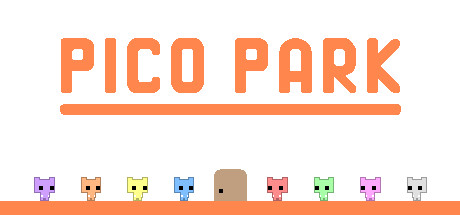
Steamで見るPICO PARK — 価格が最も安く、ルールが1画面で完結 操作は移動とジャンプだけ。相手がゲームに不慣れでも説明が要りません。短時間で区切れるので、まず動作確認をしたいときにも向きます。
Steamで見るUnravel Two — 落ち着いて2人で進めたいとき テンポが穏やかで、片方が上手くなくても進められます。上の2本が賑やかすぎると感じる場合の選択肢です。
Steamで見るStardew Valley — 長く続けたい2人向け 1台で分割して遊べます。他の3本と違い数十時間規模なので、腰を据えて続ける前提の2人に。
Steamで見る作品ごとの人数・日本語対応・オンライン可否は、それぞれのゲームページにまとめています。
よくある疑問
Q. Steamアカウントは2人分必要?
ローカル協力なら1つで完結します。Remote Play Togetherも、リンク招待を使えば相手はアカウントすら不要です。相手が自分のセーブや実績を持ちたくなった段階で、アカウント作成+フレンドパス対応ゲームや各自購入を検討すれば十分です。
Q. 2人目の実績やセーブはどうなる?
ローカル協力・RPTとも、記録が残るのはホストのアカウントだけです。ゲスト側には何も残りません。
Q. どのゲームから始めるのがいい?
操作が簡単なOvercooked! 2かPICO PARKが定番です。相手のゲーム経験に合わせた選び方はカップル・夫婦向け10選と選び方ガイドにまとめています。
対応状況やタグは変更されることがあります。最終確認は各ゲームのSteamストアページでどうぞ。