協力プレイの失敗は、だいたい同じところで起きます。自分の症状から飛んでください。
| 症状 | 原因の候補 | 読む節 |
|---|---|---|
| 2Pのコントローラーが認識されない | 接続タイミング・Steam入力設定 | コントローラーの節 |
| Remote Playがカクつく・音が途切れる | 無線LAN・エンコード設定・帯域 | Remote Playの節 |
| 設定を全部やっても重い | PC性能の限界 | 買い替えの線引きの節 |
コントローラー: 「2Pだけ認識されない」の直し方
まず前提として、PCで使うならXInput方式(Xbox系配列)のコントローラーを選びます。Windows標準ドライバで動き、PCゲームの大半がこの方式を前提に作られているためです。安価な無名パッドで起きるトラブルの多くは、旧式のDirectInput方式であることが原因です。
定番は純正のXboxコントローラー。トラブルの少なさで選ぶならこれが基準です。
2P用にもう1台だけ安く足したい場合は、低価格帯の定番も選択肢になります。
迷ったら: 長く使う1台目はXbox純正、2P用の増設は2Cで十分です。どちらも挿すだけで動く定番なので、選び間違いで失敗するリスクがほぼありません。
2Pが認識されない時のチェック順:
- ゲームを起動する前に2台とも接続する — 起動後に挿したパッドを拾わないゲームは珍しくありません。認識しなかったら、接続したままゲームを再起動するのが最短です
- Steamの設定でテストする — Steam →「設定」→「コントローラ」に接続中のパッドが表示され、ボタン入力のテストができます。ここに出ていなければゲーム側ではなくOS/接続の問題です
- 旧式パッドはSteam入力で変換する — 同じ設定画面で該当機種のサポートを有効にすると、SteamがXInput相当に変換してくれます。捨てる前に試す価値があります
- 無線で片方だけ切れる場合 — 受信機同士が近いと干渉します。USB延長で受信機を離す、または片方を有線にするのが確実です
有線と無線どちらを買うべきかは、はっきり言えます: 協力プレイ用途なら無線で問題ありません。対戦格闘のようなフレーム単位の争いをするわけではなく、実際の事故要因は遅延ではなく「電池切れ」と「電波干渉」です。充電しながら使えるUSBケーブル付きのモデルを選べば両方に対処できます。
Remote Play Together: カクつきは「設定より先にケーブル」
離れた相手と1本のゲームで遊べるRemote Play Togetherは、ホストの画面を動画として配信し続ける仕組みです。つまり品質は「ホストPCのエンコード力 × 回線」で決まります。改善は次の順番でやってください。順番を守らないと徒労になります。
- 両者とも有線接続にする — 無線LANのまま下の設定をいくら触っても安定しません。まずケーブルです
- ハードウェアエンコードの確認 — Steam →「設定」→「Remote Play」→ 詳細設定(高度なオプション)で、ハードウェアエンコード/デコードが有効になっているか確認します。NVIDIA・AMD・Intel いずれのGPUでも対応しており、CPU任せより大幅に軽くなります
- 帯域とフレームレートの制限を調整 — 同じ画面に帯域幅制限・フレームレート制限の項目があります。「自動」で不安定な場合は、制限値を一段ずつ下げて安定する点を探します(画質より安定を優先。カクつく60fpsより滑らかな30fpsのほうが快適です)
- 実測を見ながら調整する — プレイ中に Shift+Tab のオーバーレイからストリーミングの統計(ビットレート・フレームレート・遅延)を確認できます。体感ではなく数字で「どこが悪いか」を見てから触るのが近道です
ケーブルを買う場合の基準は簡単で、標準形状のCAT6Aを、実測距離+1〜2mの余裕で選ぶだけです(極端に安い平型・極細タイプは長距離で不安定になりやすいので避ける)。ケーブル1本でRemote Playの安定が手に入るなら、設定をいじり続けるより確実です。
それでも重い時間帯がある場合は回線の混雑です。設定ではなく、遊ぶ時間をずらすのが正解ということもあります。
手持ちのゲームは1台で遊べる? 対応早見表
ローカル協力・Remote Play対応は、当サイトのゲームデータベースから自動生成した表で確認できます:
| タイトル | 人数 | ローカル | オンライン | Remote Play | 日本語 |
|---|---|---|---|---|---|
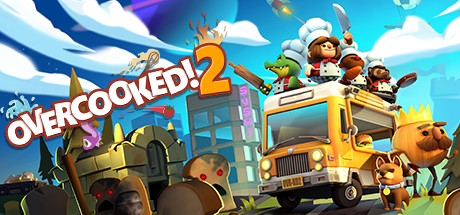 Overcooked! 2 Overcooked! 2 | 1〜4人 | ○ | ○ | ○ | 日本語(字幕のみ) |
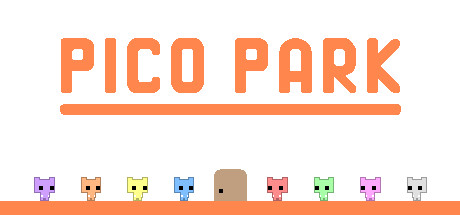 PICO PARK PICO PARK | 2〜8人 | ○ | ○ | ○ | 日本語対応 |
 Unravel Two Unravel Two | 1〜2人 | ○ | — | — | 日本語(字幕のみ) |
 Stardew Valley Stardew Valley | 1〜8人 | ○ | ○ | — | 日本語(字幕のみ) |
 It Takes Two It Takes Two | 2人 | ○ | ○ | ○ | 日本語対応 |
 Split Fiction Split Fiction | 2人 | ○ | ○ | — | 日本語対応 |
○/— は当サイトのゲームデータベースの登録情報。最新の対応状況は各ストアページで確認できます。
1台のPCで2人プレイする具体的な手順は画面分割・Remote Play完全ガイドにまとめています。
買い替えの線引き: 設定で粘れる限界
ローカル協力や画面分割は、2人分の描画が1台にかかるため、ソロで動いていたゲームが重くなります。「解像度を下げ、画質を最低にしてもフレームが安定しない」——ここまで来たら設定の限界で、以降の努力は時間の無駄です。買い替えは遊びたいゲームの推奨スペックから逆算します。
よくある疑問
Q. Remote Playのゲスト側に必要なものは?
ゲームの購入は不要です。フレンド招待ならSteamアカウント+Steamクライアント(またはSteam Linkアプリ)、リンク招待ならSteamアカウントすら不要で、無料のSteam Linkアプリだけで参加できます。招待のやり方は画面分割・Remote Play完全ガイドで解説しています。
Q. コントローラー1台とキーボードで分担できる?
対応しているゲームもありますが(Stardew Valley等)、キーボード側の操作性が大きく劣ります。2台目のパッドを用意する方が結局安上がりです。
Q. スマホをコントローラー代わりにできる?
Steam Linkアプリのタッチ操作で代用できる場合がありますが、物理ボタンがないためアクション系では実用になりません。スマホをよく使うなら、挟んで使うスマホ用パッドを付ければ実用レベルになります。購入時はお使いのスマホの端子(USB-C/iPhone)に合うモデルかだけ確認してください。
環境が整えば、あとは遊ぶだけです。ゲーム選びに迷ったら選び方ガイドへどうぞ。