『ペルソナ5 ザ・ロイヤル』のPC版で、推奨スペックを満たしているはずなのにカクつく——という相談は、知恵袋にも上がっています。設定を最低まで下げても改善しなかったという報告もあります。
検索すると出てくるのは「おすすめゲーミングPC」の記事ばかりです。ただ、このゲームで買い替えが必要になるケースはほとんどありません。 理由は動作要件の中身を見れば分かります。
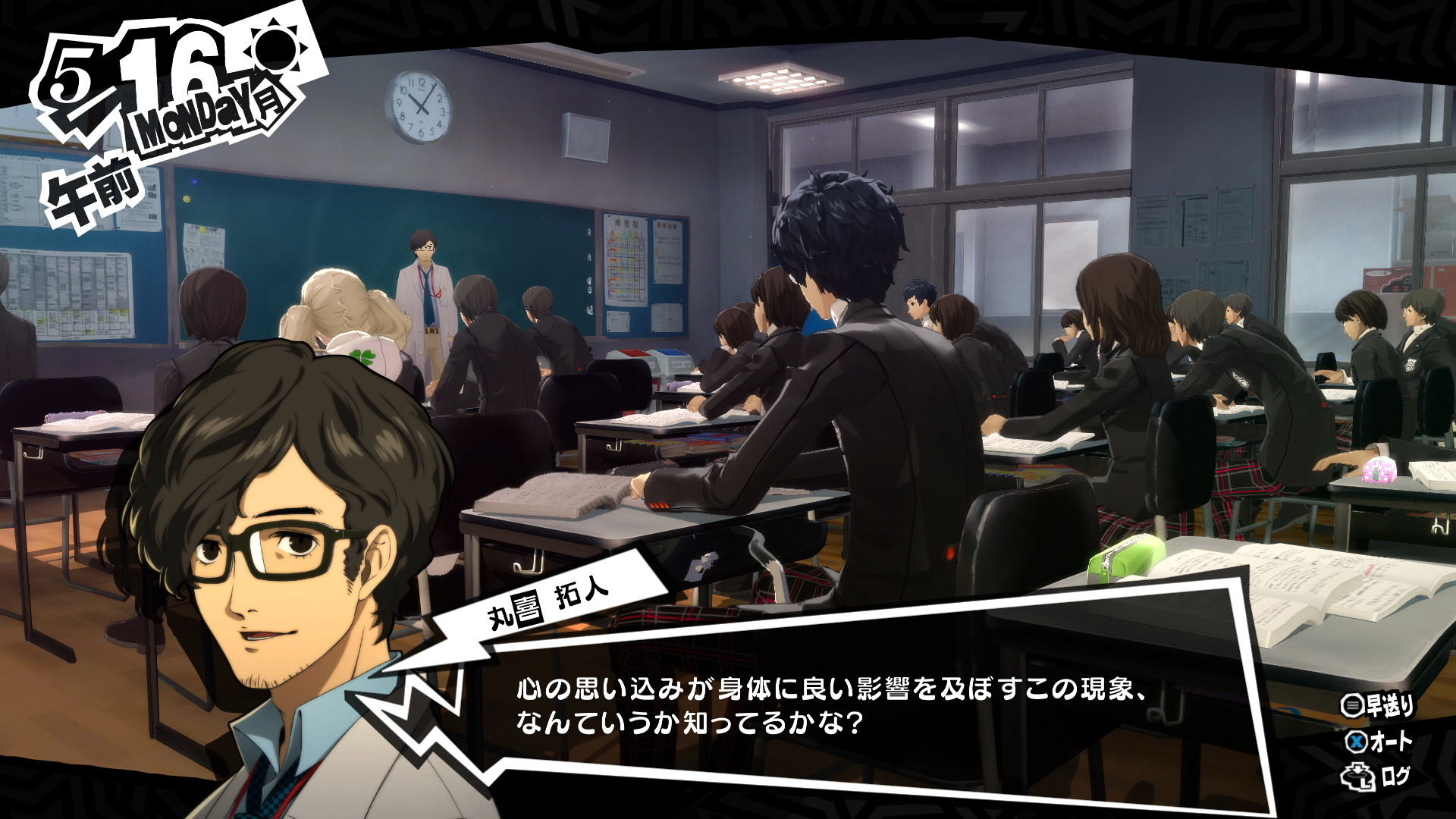
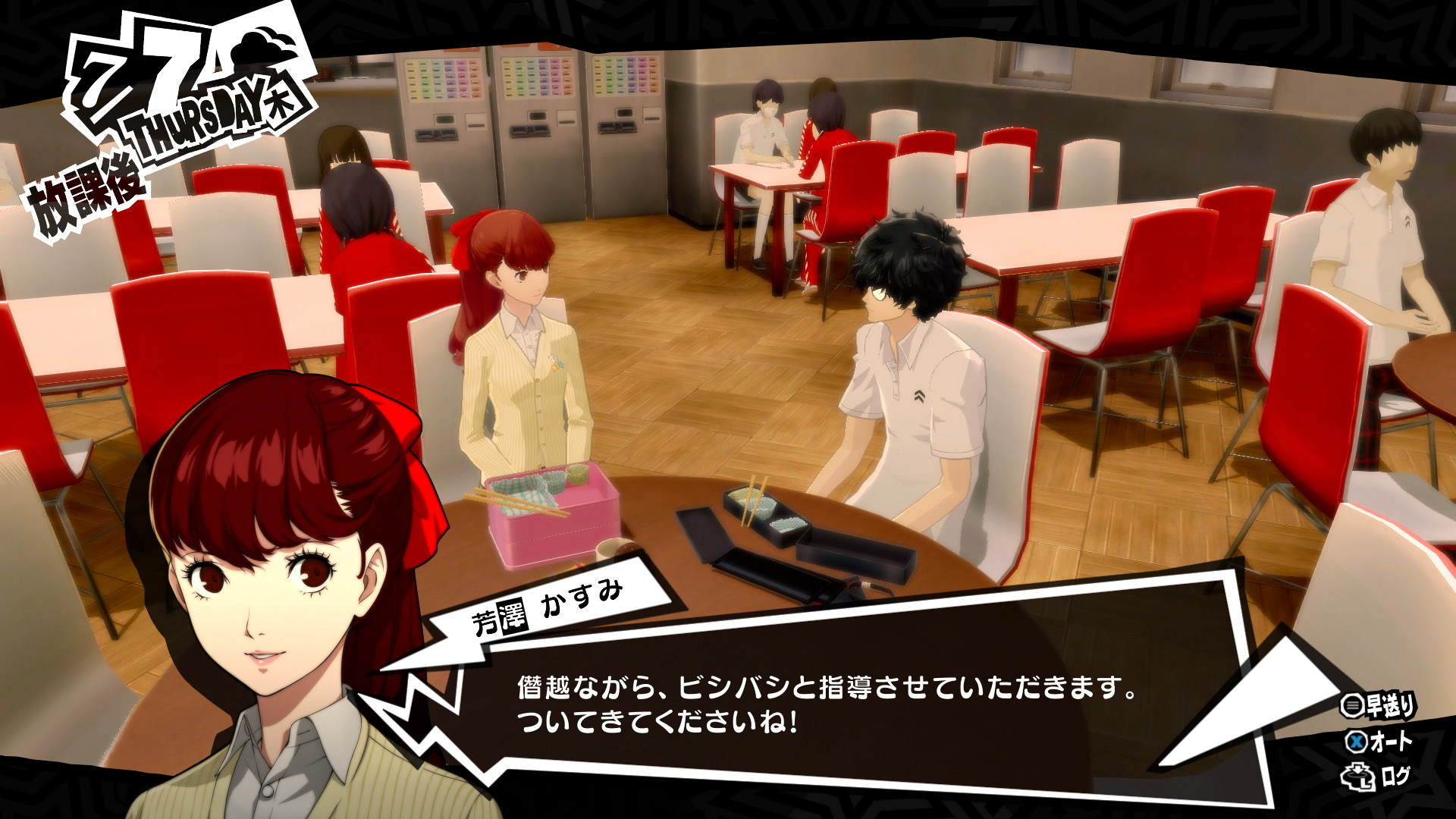
『ペルソナ5 ザ・ロイヤル』の画面


まず要件表の「異常」に気づく
公式の動作環境を並べます。
ゲーム基本情報・必要スペック(公式情報)
| OS | Windows 10 |
|---|---|
| CPU | 最低・推奨とも Intel Core i7-4790 (3.4GHz) または AMD Ryzen 5 1500X (3.5GHz) |
| メモリ | 最低・推奨とも 8GB |
| GPU | 最低: GeForce GTX 650 Ti (2GB) または Radeon R7 360 / 推奨: GeForce GTX 760 (2GB) または Radeon HD 7870 |
| ストレージ | 41GB |
| ジャンル | RPG |
|---|---|
| 開発元 | ATLUS |
| パブリッシャー | SEGA |
| リリース日 | 2022年10月20日 |
| 対応言語 | 日本語(フル音声対応) |
- 最低要件の但し書きは『Low 720p @ 60FPS』。推奨は『High 1080p @ 60FPS』
- AVX および SSE4.2 命令セットに対応したCPUが必要
- 最低と推奨でCPUとメモリが同一。差はGPUだけ
出典: Steam公式ストアページ(最低動作環境)。最新の価格・対応状況は各Steamページで確認してください。
気づいてほしいのは2点です。
- 最低要件と推奨要件で、CPUとメモリが完全に同じです。差はGPUだけ(GTX 650 Ti → GTX 760)
- 推奨GPUのGTX 760は2013年の製品です。この基準で「High 1080p @ 60FPS」と書かれています
つまりこの要件表は、現代の環境を想定した数字になっていません。 「推奨を満たしている」の意味が、実際に快適に動く水準よりかなり低いところに置かれています。ここが「推奨は満たしているのにカクつく」が起きる根本の理由です。
推奨要件が保証しているのは「1080p・High設定・60FPS」までです。 144Hzモニターで144FPSを出すことも、1440pで動かすことも、この表は一切約束していません。
要件を満たしているのに重い6原因
上から順に確認してください。買い替えが必要なのは6番だけで、しかもその判定は最後に回します。
| # | 原因 | 確認方法 | 対処 |
|---|---|---|---|
| 1 | 60FPSを超えて描画しようとしている | ゲーム内設定でフレームレート上限と垂直同期の状態を見る | 上限を60に設定する。要件表が保証しているのは60FPSまで |
| 2 | 解像度が1080pを超えている | 設定画面の解像度を確認(1440p・4Kになっていないか) | 1080pに下げる。推奨要件はこの解像度が前提 |
| 3 | CPUがボトルネックになっている | タスクマネージャーの「パフォーマンス」でCPU使用率を見る。GPUより先にCPUが高い場合が該当 | 描画設定を下げてもCPU負荷は下がらない。常駐ソフトを止めて余力を作る |
| 4 | シェーダーの事前読み込みが終わっていない | Steamのダウンロード画面に「シェーダーの処理中」が出ていないか確認 | 処理が終わるまで待つ。初回起動時と大型更新の後に発生 |
| 5 | セキュリティソフトやオーバーレイが干渉している | 常駐ソフトを一時的に切って改善するか確認 | ゲームのフォルダを除外設定に追加する |
| 6 | 本当にGPU性能が足りない | 1〜5を全部試したうえで、GPU使用率が常時99%に張り付くか確認 | ここで初めて買い替えを検討する |
- 設定側を疑う フレームレート上限・解像度(1・2番)
- どちらが詰まっているか見る タスクマネージャーでCPUとGPUを比較(3番)
- 一時的な処理を除く シェーダー処理・常駐ソフト(4・5番)
- それでも駄目ならGPU ここまで来て初めて買い替えの話(6番)
3番(CPUボトルネック)が見落とされやすい理由
上位の記事はほぼ全部が「GPUを強くしろ」と書きます。しかしこのゲームの要件表は、最低でも推奨でも同じCPU(i7-4790)を要求しています。
i7-4790は2014年の製品です。当時のハイエンドですが、現代の基準では4コア8スレッドの中位相当で、シングルスレッド性能も現行世代に大きく劣ります。要件表がここを「最低かつ推奨」に据えているということは、CPU側に余裕を見ていないということです。
そのため、GPUだけ新しくてCPUが古いPC——たとえばグラフィックボードだけ交換したPC——では、GPUに余裕があってもCPUで詰まります。タスクマネージャーでCPU使用率が先に高くなっていたら、描画設定をいくら下げても改善しません。
設定を下げるときに効く順番
解像度が最も効く
1440p→1080pの変更は、影やテクスチャの設定を1段下げるより桁違いに負荷が減ります。まずここから
フレームレート上限は必ず設定する
上限なしだと不要に高いFPSを狙って発熱と負荷が増えます。モニターのリフレッシュレートに合わせてください
影の品質は次に効く
描画負荷の中で影は比重が大きい部分です。見た目の劣化のわりに効果が出ます
テクスチャ品質はVRAM次第
推奨GPUがVRAM 2GBという基準なので、VRAM 6GB以上あるなら下げても効果は薄いです
AVX非対応のCPUでは起動しません
見落とされやすい注意点です。要件表に「AVXおよびSSE4.2命令セットに対応したCPUが必要」と明記されています。
これらの命令セットに対応していない古いCPU(おおむね2011年より前の世代)では、スペック上の数値を満たしていても起動しません。カクつく以前の問題なので、極端に古いPCで動かない場合はここを疑ってください。
それでも足りないと判定された場合
1〜5を試してもGPU使用率が常時99%で、フレームレートが60を大きく下回るなら、性能不足が確定します。ただしこのゲームのために買い替えるという判断にはなりにくいはずです。推奨GPUがGTX 760という水準なので、ここで詰まるPCは他のタイトルでも軒並み詰まっているからです。
買い替えを検討する段階に来ているかどうかは、年数とパーツ交換の損得から判断するのが確実です。ゲーミングPCの買い替え目安に判断基準をまとめています。
CPUとメモリが足りていて、GPUだけが古いというケースでは、保証つきの中古PCで十分足りることがあります。新品のBTOを見る前に一度検討する価値があります。
遊びたいタイトルが他にもあって性能が明確に足りない場合は、構成を選べるBTOのほうが結果的に安く付きます。予算帯からの決め方は予算別のゲーミングPCの選び方にまとめています。
Game Guide Scout の結論
- 推奨を満たしていてカクつく人 → 原因は要件表の側。1・2番(フレームレート上限と解像度)でほぼ解決します
- 設定を下げても改善しない人 → 3番。タスクマネージャーでCPUとGPUのどちらが詰まっているかを先に見てください
- 初回起動時だけ重い人 → 4番。シェーダーの処理待ちです。詳しくはシェーダーの事前読み込みをご覧ください
- 1〜5を全部試して駄目だった人 → ここで初めて性能不足。ただしこのゲーム単体を理由に買い替えるのは早すぎます
よくある質問
Q. 推奨スペックを満たしているのにカクつきます。故障でしょうか?
故障ではない可能性が高いです。このゲームの推奨要件は「1080p・High設定・60FPS」を基準にしており、推奨GPUはGTX 760(2013年)です。1440pや144FPSを狙っている場合は、推奨要件の範囲を超えています。まず解像度とフレームレート上限を確認してください。
Q. グラフィック設定を最低まで下げても変わりません。
CPUがボトルネックになっている可能性があります。描画設定を下げるとGPU負荷は減りますが、CPU負荷はほとんど変わりません。タスクマネージャーの「パフォーマンス」タブで、CPUとGPUのどちらの使用率が高いかを確認してください。
Q. セール中に買おうと思っていますが、自分のPCで動くか不安です。
最低要件がGTX 650 Ti・メモリ8GB・ストレージ41GBです。現行のゲーミングPCであればまず問題ありません。判定手順は遊びたいゲームが自分のPCで動くかの確認と同じ方法が使えます。
Q. 起動そのものができません。
AVXおよびSSE4.2命令セットに対応したCPUが必要です。2011年より前の世代のCPUでは、他のスペックを満たしていても起動しません。CPUの型番から対応状況を確認してください。
Q. ノートPCで遊べますか?
要件自体は低いので、GTX 1650クラス以上の外部GPUを積んだゲーミングノートであれば動きます。ただしノートPCは発熱で性能が落ちやすく、長時間プレイでカクつきが増えることがあります。その場合はファンがうるさいときの判定で扱っている冷却まわりの確認もあわせて行ってください。