ゲームを起動したら「クラウドセーブデータの競合」。このダイアログでどちらかを選んだ瞬間、選ばなかった側は上書きされます。 先に手を動かすべきことがあるので、まだ押さないでください。
Steamの公式ヘルプは、この件についてかなり冷たいことを書いています。「Steamサポートは、失われたセーブデータの復元や、クラウド競合の解決をお手伝いすることはできません」。 自動同期の仕組み上、後から助けてもらえる余地がほとんどありません。だからこそ、押す前の1分が全部を決めます。
ダイアログを押す前の4手順
1. まだ選ばない
どちらかを選んだ瞬間に、選ばなかった側は上書きされる
2. userdataをコピー
Steam\userdata\<SteamID>\<appID> をまるごとデスクトップへ退避する
3. 日時と行動を照合
公式の原則は「最新の変更を含む方」。ただし別PCで起動しただけの記録が最新のことがある
4. 選ぶ
退避があれば、選択を誤っても戻せる。ここまで1分で済む
押す前に: ローカルを退避する
Steamのクラウドファイルは、既定でこの場所にあります(公式ヘルプ「クラウドファイルのローカルでの保存場所は?」)。
Windows: C:\Program Files (x86)\Steam\userdata\<SteamID>\<appID>\
macOS:   ~/Library/Application Support/Steam/userdata/
Linux:   ~/.local/share/Steam/userdata/
<appID> はそのゲームの数字(ストアページのURLに出ている数字)です。このフォルダをまるごとコピーしてデスクトップにでも置いてから、ダイアログを処理してください。 選択を間違えても、これがあれば戻せます。
どちらを選ぶかの原則は公式に書かれています。「ほとんどの場合、最新の変更が加えられているバージョンのファイルを選択することになります」。 ただし日時だけで機械的に決めず、その日時に自分が何をしていたかと突き合わせてください。別のPCで少し起動しただけの記録が「最新」になっていることがあります。
症状別の切り分け表
| 症状 | 原因 | 対処 | 根拠(公式ヘルプの該当項目) |
|---|---|---|---|
| 起動時に「クラウドセーブデータの競合」が出る | 2つの場所で同期されないままファイルが変更され、Steamがどちらを残すか自動判断できない | ローカルを退避 → 最新の変更を含む方を選ぶ。日時と自分の行動を照合する | Steamクラウドの競合を解決する方法は? |
| 日時を見ても、どちらが正しいか分からない | 別マシンで起動しただけでもファイルは更新される | userdata\<SteamID>\<appID> をコピーしてから選ぶ。誤選択でも戻せる状態を作る | クラウドファイルのローカルでの保存場所は? |
| 「クラウドに同期できませんでした」と出る | 一時的な障害か、ネットワーク側の問題 | ここで「ゲームをプレイ」を選ばない。 公式は「無視して起動すると競合の原因になり、結果的にデータや進捗を失う」と明記している | Steamがファイルをクラウドに同期できない場合は? |
| 別のPCで進捗が入っていない | 終了時に同期できていないか、古いデータがクラウドへ上がった | 古い方のPCでSteamを起動して同期させる。成功すれば新しいPCで続きが出る | 別のマシンに移動後にファイルや進捗を失った場合は? |
| セーブが消えた・古い状態に戻った | 同期の結果、以前のバージョンで上書きされた | Steam\logs\cloud_log.txt で書き込み・取得の記録を確認する。Steamサポートは復元に対応しない | Steamクラウドのアクティビティのログはありますか? / 問題&トラブルシューティング |
| クラウド対応のはずなのに同期されない | ゲーム個別、またはグローバルでクラウドが無効になっている | ライブラリでゲームを右クリック → プロパティ → 一般タブのクラウド同期設定。全体は設定 → クラウドタブ | Steamクラウドを有効化/無効化する方法は? |
| そもそもクラウドに保存されていない | 多くのゲームはセーブにSteamクラウドを使わない | ストアページ右上にSteamクラウドのロゴがあるかで判定。無ければ手動バックアップが必須 | ゲームがSteamクラウドを使用しているかどうかの確認方法は? |
| 何度やっても同期に失敗する | ルーター・ファイアウォール・ウイルス対策の干渉 | ルーターを再起動 → 有線接続で試す → 別回線で試す → ウイルス対策の除外に …\Steam\userdata を追加 | Steamクラウドトラブルシューティング |
| オフラインで遊んだ後に必ず競合する | オフラインモード中は同期されないため差分が溜まる | オンラインに戻してから起動する運用にする | Steamクラウドの競合を解決する方法は? |
| WindowsとMac/Linuxでデータが共有されない | クロスプラットフォーム統合は全ゲームが対応しているわけではない | そのタイトルの対応状況を開発者・コミュニティで確認する | クロスプラットフォームのクラウドデータに問題がある場合は? |
10個のうち3つは「Steam側では直せない」問題です。 消えたセーブの復元、非対応タイトルのクラウド保存、クロスプラットフォーム非対応——ここに時間を使っても戻ってきません。
クラウド対応かどうかを先に知っておく
公式の説明はシンプルです。ストアページの右上にSteamクラウドのロゴがあれば対応、無ければ非対応。ただし「どのファイルが同期されるか」は開発者が自由に決められるため、対応と表示されていてもセーブが対象とは限りません。
この不確かさへの対処は1つだけです。大事な進行があるタイトルは、対応・非対応にかかわらず userdata を定期的にコピーしておく。 クラウドは万能のバックアップではなく、あくまで同期の仕組みです。
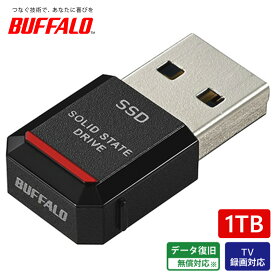
退避先は既存のドライブで構いません。容量が足りない、外に置いておきたいという場合だけ、外付けを用意すれば十分です。
予防: これだけやっておけば大半は防げる
- ゲームを終了したら、Steamをすぐ落とさない(同期が終わる前に切ると差分が残ります)
- オフラインモードで遊んだら、次はオンラインに戻してから起動する
- 複数PCで同じゲームを遊ぶ前に、片方の同期を完了させる
- 年に数回、
userdataをまるごとコピーする(数分で終わります)
よくある疑問
Q. 間違えて古い方を選んでしまいました。 退避を取っていれば、そのフォルダを戻せます。取っていない場合、公式は「以前のマシンへのアクセスがない場合、セーブゲームは復元できません」と書いています。別のPCにデータが残っていないかを最初に確認してください。
Q. クラウドを無効にすれば競合しなくなりますか? 競合は起きなくなりますが、進捗はそのPCにしか残りません。複数PCで遊ばないなら選択肢としてはありです。切り替えはプロパティ → 一般タブから行えます。
Q. セーブが消えたらSteamサポートに問い合わせれば戻せますか? 戻せません。公式ヘルプが「失われたセーブデータの復元や、クラウド競合の解決をお手伝いすることはできません」と明記しています。仕組みの説明までが対応範囲です。
Q. ウイルス対策ソフトが原因のことはありますか?
あります。公式のトラブルシューティングにも、ウイルス対策がディスクとネットワークの動作に影響しうること、…\Steam\userdata などを除外に追加する対処が挙げられています。同じ理屈で、協力プレイ時の接続トラブルにも同種の原因があります(協力プレイ環境の作り方)。