🎥最小構成で始める
🚫キャプチャ不要
🎙️要るのはマイク
🆓ソフトは無料
🔗購入リンク情報
「PCゲームを配信したいけど、機材を揃えるのが大変そう」。先に結論を言うと、PCゲームの配信にキャプチャボードは要りません。 必要なのはマイクと無料の配信ソフト(OBS)だけです。
😟 こんなお悩みはありませんか?
- 何を買えばいいか分からない(キャプチャボードは必要?)
- 最初にお金をかけすぎたくない
- 設定が難しそうで踏み出せない
✅ この記事で解決できます!
- キャプチャ不要=要るのはマイクとOBSだけと明確化
- 予算別に“まず”の構成を提示
- OBSの最小設定を手順で解説
予算別おすすめ構成
おすすめランキング TOP3
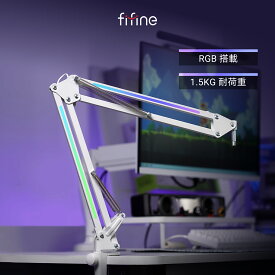
※構成・価格は変動します。最新は各リンク先の公式ページで確認してください。
3段階の構成は載せていません。この記事の主旨は最小構成なので、「本格構成」を先に見せると判断が濁ります。 声質を上げたくなったら単体マイクを足す、という順序で十分です。マイクアームとポップガードの選び方は マイクアームとポップガードは要るのかにまとめてあります。
何にお金をかける? 早見表
用途別おすすめ早見表
| 用途 | 重視ポイント | 最小 | 標準 | 本格 |
|---|---|---|---|---|
| まず始めてみる | 手軽さ・費用 | ◎ | ○ | △ |
| 声を聞きやすく | マイク品質 | ○ | ◎ | ◎ |
| 顔出し・演出 | カメラ・照明 | △ | ○ | ◎ |
OBSの最小設定(無料)
- 「ソース」でゲーム画面を追加(ゲームキャプチャ/ウィンドウキャプチャ)
- マイクの音声が入っているか確認(音量メーターが動くか)
- 配信先(YouTube / Twitch)のストリームキーを貼る
まずはこの状態で一度テスト配信し、声とゲーム音のバランスだけ整えれば配信できます。
失敗しない4つのポイント
失敗しない4つのポイント
01
キャプチャは買わない
PCゲームの画面はそのまま配信できる
02
マイクにこだわる
声の聞き取りやすさが第一印象を決める
03
ソフトは無料でOK
OBS Studioで十分
04
後から足す
カメラ・照明は続けられそうなら
続けると決めてから、机まわりを整える
機材ではありませんが、配信を続けるほど効いてくるのが机と椅子です。最小構成の段階では不要なので、「週に何回か配信するのが習慣になった」あとの話として置いておきます。
- 机の上の面積 — マイクアームを付ける段階になると、クランプを挟む奥行きが要ります。モニターの台座をなくす(モニターアーム化する)と、その奥行きがそのまま空きます
- 椅子 — 配信は座りっぱなしの時間が録画より長くなりがちです。休憩なしで2時間座っても姿勢が崩れないか、が基準になります
迷ったらこれ!編集部の最終おすすめ
迷ったらこれ! 編集部の最終おすすめ
PR 
まずは一体型ヘッドセットで最小構成
今おすすめする理由
- マイク付きで、音を聴きながらそのまま話せる
- 配線も設定も最小限で始められる
- 軽くて長時間の配信でも疲れにくい
- 物足りなくなったら単体USBマイクを足せばいい
よくある疑問
Q. キャプチャボードは本当に不要?
PCゲームの画面はOBSでそのまま取り込めるため不要です。キャプチャボードは別のゲーム機(PS5/Switch)の映像を取り込むための機材です。
Q. 何から買えばいい?
まずはマイク(または一体型ヘッドセット)とOBSだけ。続けられそうなら単体マイクやカメラを足しましょう。ヘッドセット選びは協力ボイチャ用ヘッドセット、マイクを独立させる段階になったらマイクアームとポップガードは要るのかを参考に。