「Steam ダウンロード 遅い」で検索すると、上位に出てくるのは回線事業者のサイトと、ストレージ管理ソフトの会社のサイトです。
どちらも間違ったことは書いていません。ただ、回線を売っている側は「これは回線の問題ではありません」とは書きにくいし、ソフトを売っている側は「Windowsの標準機能で足ります」とは書きにくい。当サイトはどちらも売っていないので、そこから書きます。
「遅い」には、原因も対処もまったく違う3つの症状が混ざっています。
😟 こんなお悩みはありませんか?
- 速度がずっと低いまま(数MB/s以下で張り付く)
- 最初は速いのに、途中から急に落ちる
- ダウンロードは終わったのに「パッチを適用中」から進まない
- 特定のゲームだけ遅い
✅ この記事で解決できます!
- 回線側を疑う。ダウンロード地域と速度制限の設定を確認する
- ストレージの書き込みが追いつかない。保存先を確認する
- 回線とは無関係。同じドライブで読み込みと書き込みが同時に起きている
- そのゲームの容量とファイル数を見る。小さいファイルが大量にある更新は遅くなりやすい
まず症状を3つに分ける
- ① ダウンロード中の表示を見る Steamの下部に速度が出る。ずっと低いのか、落ちたのかを確かめる
- ② 同時にディスク使用率を見る タスクマネージャーのパフォーマンスタブ。100%に張り付いていればストレージ側
- ③ 表示が「パッチを適用中」か確認 ここで止まっているなら回線は無関係。ダウンロードは終わっている
- ④ 他のダウンロードと比べる ブラウザで大きいファイルを落として速度が出るなら、回線は正常
②が特に効きます。ダウンロード速度が低いのにディスク使用率が100%なら、回線ではなくストレージが詰まっています。このときにルーターを再起動しても意味がありません。
① 速度がずっと低い — 回線側を確認する
速度が最初から低いまま張り付くなら、まず回線側の設定を見ます。
ダウンロード地域を確認する Steamは現在地から近いサーバーを自動で選びますが、選ばれたサーバーが混雑していると遅くなります。Steamの「設定」→「ダウンロード」に「ダウンロード地域」の項目があるので、近い別の地域に変えると改善することがあります。
- ダウンロード地域 変更できる 近い別の地域に変えて速度を比べる
- ダウンロード速度を制限する 確認する 過去に自分で入れた制限が残っていることがある
- ゲーム中のダウンロードを許可
項目名は2026年8月時点のものです。クライアントの更新で変わることがあります。
速度制限が入っていないか確認する 同じ「設定」→「ダウンロード」の中にダウンロード速度を制限する設定があります。過去に自分で入れた制限が残っていることがあります。
有線に変える Wi-Fiを使っているなら、LANケーブルでルーターに直結して速度を比べてください。これで変わるなら回線ではなく無線区間の問題なので、対処が変わります。
時間帯を変えて試す 夜間はどの回線でも混みます。同じ時間帯でしか試していないなら、朝や昼に一度試してください。回線側の混雑なら時間帯で変わります。
② 最初は速いのに途中で落ちる — ストレージ側
これは典型的な書き込みが追いつかないパターンです。
Steamのダウンロードは、データを受け取りながら同時にストレージへ書き込んでいます。受け取る速度に書き込みが追いつかないと、Steam側が速度を落として待ちます。
このパターンが出やすい条件
保存先がHDD
SSDに比べて書き込みが大幅に遅い。とくに小さいファイルが大量にある更新で顕著
SSDの空き容量が少ない
空きが減ると書き込み性能が落ちる。目安として1割以上は空けておきたい
同じドライブで他の作業をしている
録画・バックアップ・ウイルススキャンが同時に走っていると取り合いになる
USB接続の外付けに入れている
接続規格が古いと、そこが上限になる
確認方法: タスクマネージャーの「パフォーマンス」タブでディスクを見てください。ダウンロードが遅い間、使用率が100%に張り付いていればここが原因です。
- CPU 12%
- メモリ 46%
- ディスク 0 (C:) 100% ここが張り付いていればストレージが原因
- イーサネット 3.1 Mbps
見るのはこの1行です。ダウンロード速度が低いのにディスクだけ100%なら、回線を疑っても直りません。
③ パッチ適用で止まる — これは回線とは無関係
最も誤解されやすい症状です。
「ダウンロード」の表示が終わって「パッチを適用中」に変わってから進まなくなる。このとき通信はもう終わっています。回線を疑っても意味がありません。
何が起きているかというと、同じドライブの中で「既存ファイルを読み込む」と「新しい内容を書き込む」が同時に大量発生しています。読み書きが同じ場所で衝突すると、ストレージ側が安全のために速度を大きく落とします。
😟 こんなお悩みはありませんか?
- パッチ適用が数時間終わらない
- ディスク使用率だけ100%で、ネットワークは0
- 大型アップデートのときだけ起きる
- HDDに入れているゲームで起きやすい
✅ この記事で解決できます!
- 待つ。止まっているように見えて進んでいることが多い。速度表示ではなく残り容量で判断する
- 他のディスク作業を止める。録画・バックアップ・スキャンを一時停止する
- ゲームを別のドライブへ移す。Steamの「ゲームファイルを移動」で、読み書きを分散できる
- SSDに移す。この症状はHDDで起きやすく、SSDに移すと大幅に短縮される
ゲームを別のドライブへ移すのは、Steamの機能で完結します。ライブラリでゲームを右クリック →「プロパティ」→「インストール済みファイル」から移動できます。再ダウンロードは不要です。
セキュリティソフトとVPNが挟まっている場合
セキュリティソフトは、ダウンロードしたファイルを1つずつ検査します。小さいファイルが大量にある更新では、この検査が支配的になります。Steamのインストールフォルダを検査の除外に設定すると改善することがありますが、除外の設定は自己責任になるので、症状の切り分け目的で一時的に止めて試すほうが安全です。
VPNを常時接続にしていると、通信がVPN事業者のサーバーを経由します。大容量のダウンロードでは、ここが上限になります。ゲームのダウンロード中だけ切るのが確実です。
ここまでやって直らないとき — ストレージを替える判断
次のどれかに当てはまるなら、ストレージ側が限界に来ています。
- ゲームをHDDに入れていて、パッチ適用のたびに数時間かかる
- SSDの空き容量が1割を切っている
- ディスク使用率が常に100%で、他の作業も遅い
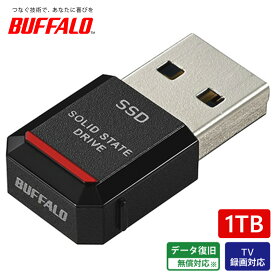
内蔵M.2スロットが空いているデスクトップなら、内蔵SSDが最も素直です。ノートPCや、PCを開けたくない場合は外付けが現実的です。選び方はゲーム用にSSDを増設するときの選び方にまとめてあります。
回線を替える判断は、この記事では扱いません。ここまでの切り分けで「回線が原因」と確定した場合に初めて検討する話で、多くのケースはストレージ側で解決します。
Game Guide Scout の結論(症状別)
| 症状 | 原因 | まずやること |
|---|---|---|
| 速度がずっと低い | 回線側の可能性 | ダウンロード地域の変更・速度制限の確認・有線化 |
| 途中で落ちる | ストレージの書き込み | ディスク使用率を確認。他の作業を止める |
| パッチ適用で止まる | 読み書きの衝突。回線は無関係 | 待つ。別ドライブへ移す。SSDへ移す |
| 特定のゲームだけ | ファイル数が多い更新 | 検査の除外か、SSDへの移動 |
| VPNを常時接続 | VPN経由の帯域 | ダウンロード中だけ切る |
| すべて試して直らない | ストレージの限界 | SSDへの移行を検討 |
よくある質問
ルーターを再起動すれば直りますか?
症状によります。速度がずっと低い場合には効くことがありますが、「パッチ適用で止まる」場合には効きません。その時点で通信は終わっているためです。まず症状を切り分けてください。
ダウンロード地域はどこにすればいいですか?
物理的に近い地域が基本ですが、近い地域が混雑していることもあります。いくつか試して速度を比べるのが確実です。設定は Steam の「設定」→「ダウンロード」にあります(2026年8月時点)。
パッチ適用中に中断してもいいですか?
避けたほうが安全です。ファイルの書き換え中に止めると、整合性の確認からやり直しになることがあります。進んでいないように見えても、残り容量が減っていれば進んでいます。
HDDからSSDに移すとどれくらい変わりますか?
数値は環境によりますが、この症状はHDDで起きやすくSSDで起きにくいという傾向があります。とくにパッチ適用は小さいファイルへのランダムな読み書きが多く、HDDが最も苦手とする処理です。
セキュリティソフトを除外設定にしても大丈夫ですか?
Steamのインストールフォルダを検査の除外にする方法は広く使われていますが、除外した場所は検査されなくなります。症状の切り分けが目的なら、除外設定を入れるより一時的に停止して試すほうが元に戻しやすいです。
光回線に変えれば解決しますか?
切り分けの結果「回線が原因」と確定していないなら、変えても直りません。この記事の症状のうち②と③はストレージ側の問題で、回線を速くしても改善しません。まずタスクマネージャーでディスク使用率を確認してください。