「ゲーム用のSSDは何GB買えばいいですか」に一律の答えはありません。遊ぶタイトルで10倍以上変わるからです。
Steamの公式データで43タイトルの必要容量を調べたところ、最大は S.T.A.L.K.E.R. 2 の160GB、最小は PICO PARK の0.1GB。1600倍の差があります。あなたが後者ばかり遊ぶなら、増設は必要ありません。
商品リンクは楽天市場の検索結果につながります。
😟 こんなお悩みはありませんか?
- Cドライブが一杯で新しいゲームが入らない
- 1TBと2TB、どっちを買えばいいのか分からない
- Gen4とかGen5とか言われても違いが分からない
✅ この記事で解決できます!
- 遊ぶタイトルの実容量から必要量を逆算する
- 買わずに空ける方法を先に試す
- ゲーム用途で本当に効く規格だけを押さえる
43タイトルの実必要容量(Steam公式データ)
Steamのストア情報に記載された必要ストレージです。推奨要件があるものは推奨値、無いものは最低要件を採用しています。
| 容量 | タイトル |
|---|---|
| 160GB | S.T.A.L.K.E.R. 2: Heart of Chornobyl |
| 150GB | Baldur’s Gate 3 / Red Dead Redemption 2 |
| 130GB | 黒神話:悟空 |
| 125GB | Starfield / グランド・セフト・オートV レガシー |
| 100GB | Once Human |
| 85GB | Split Fiction / Counter-Strike 2 |
| 75GB | モンスターハンターワイルズ |
| 70GB | サイバーパンク2077 |
| 60GB | ELDEN RING / Dota 2 |
| 50GB | It Takes Two / Warframe / 究極の釣りシミュレータ |
| 40GB | Path of Exile |
| 25GB | Call of the Wild: The Angler |
| 20GB | Hades |
| 19GB | Escape Simulator |
| 14GB | Fishing Planet |
| 10GB | Fish Hunters |
| 9GB | ほの暮しの庭 |
| 8GB | Coral Island / Unravel Two / Chained Together / Portal 2 |
| 7GB | 天穂のサクナヒメ |
| 6GB | PEAK |
| 4GB | Lethal Company / WEBFISHING / We Were Here |
| 3GB | Operation: Tango / Don’t Starve Together / Overcooked! 2 |
| 2.4GB | Vampire Survivors |
| 2GB | Dinkum |
| 1GB | How to Fish / Slay the Spire |
| 0.5GB | Stardew Valley / Human Fall Flat |
| 0.3GB | Spiral Knights |
| 0.1GB | PICO PARK |
この表から読み取れることが1つあります。協力プレイ系は驚くほど軽いのです。PEAK 6GB、Lethal Company 4GB、Overcooked! 2 3GB、PICO PARK 0.1GB。友達と遊ぶ定番を10本入れても、150GB級のオープンワールド1本に届きません。
重いのは、オープンワールドとフォトリアルな大作です。It Takes Two 50GB と Split Fiction 85GB は協力ゲームの中では例外的に大きい部類になります。
結論:協力ゲーム中心なら1TBで足ります
友達と遊ぶ軽量タイトルが主戦場なら、1TBで数十本を抱えられます。2TB以上が必要になるのは、150GB級のオープンワールドを複数同時に置いておきたい人です。まずは自分の積みゲーを上の表と突き合わせてください。
特におすすめな人
- 150GB級を3本以上、常時インストールしておきたい人
- 動画編集や配信の録画データもPCに置いている人
- ノートPCで内蔵ストレージを増やせない人
買う前に、無料で空ける
増設する前に試すべきことがあります。Steamは複数のドライブにゲームを分散できます。
- Steamの「設定 → ストレージ」を開く
- 左上のドライブ選択から「ドライブを追加」で、空いている別ドライブにライブラリを作る
- 移したいゲームにチェックを入れ、「移動」を選ぶ
これでゲームを削除せずに別ドライブへ移せます。すでにHDDや余っているSSDが刺さっているなら、これだけで解決する人がかなりいます。
もう1つ、意外と効くのがシェーダーキャッシュです。Steamが先読みしたシェーダーは steamapps\shadercache に溜まり、タイトルによっては無視できない量になります。実際に何GB使っているかを調べる方法はSteamのシェーダー事前読み込みの記事に書きました。
ここまでやって足りなければ、買う番です。
実効容量で考える(ここを間違えると足りなくなる)
1TBのSSDは、1000GB使えるわけではありません。
表記の1TBは1,000,000,000,000バイトですが、Windowsは1024で割って表示するため、実際には約931GBとして見えます。さらにWindows本体とアプリで100〜150GBほど使います。
つまり1TBのCドライブでゲームに使えるのは実質780GB前後。ここから逆算すると、
- 協力ゲーム中心(平均5GB)→ 150本以上入る
- 中型タイトル中心(平均50GB)→ 15本前後
- 150GB級のオープンワールド → 5本
自分の積みゲーがどこに当てはまるかで、答えが決まります。
容量の選び方
1TB
協力ゲーム・インディー中心の人。軽量タイトルなら100本以上抱えられます。増設用のセカンドドライブとしても扱いやすいサイズ
2TB
迷ったらここ。150GB級を5〜8本置いても余裕があり、1TBとの価格差も縮まっています。大作を並行して遊ぶ人の標準
4TB以上
録画データや動画素材もPCに置く人向け。ゲームだけが目的なら、同じ金額で2TBを2枚買って用途を分けるほうが扱いやすい場合もあります
内蔵か、外付けか
分岐は単純で、PCのケースを開けられるかどうかです。
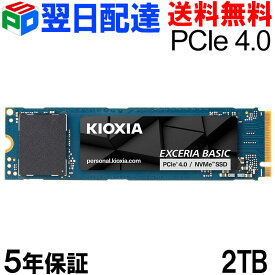
内蔵M.2 NVMe — デスクトップで、マザーボードにM.2スロットが空いているなら第一候補です。速度が最も出て、配線も要りません。ノートPCでも空きスロットがあれば増設できますが、機種によっては1枚しか挿せません。
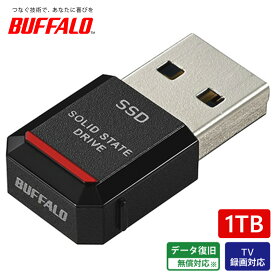
外付けポータブル — PCを開けたくない人、ノートPCでスロットが埋まっている人、複数のPCで使い回したい人向けです。USB接続なので内蔵より遅くなりますが、ゲームのロード時間で言えば体感差は小さい部類です。持ち運べる利点のほうが効く場面もあります。
判断に迷うなら、まずマザーボードの型番でM.2スロットの数と空き状況を調べてください。空きがあるなら内蔵、無いか分からないなら外付けが安全です。
選び方:内蔵M.2を買う場合
規格はGen4で十分です。 Gen5は理論値では倍近い速度が出ますが、ゲームのロード時間はストレージ以外の要因(CPUの解凍処理、シェーダーのコンパイル)が支配的で、体感差はほとんどありません。発熱も大きく、ヒートシンクが必須になります。ゲーム用途でGen5に払う価値は薄いというのが正直なところです。
確認すべきはこの3点です。
- フォームファクタが 2280 か(長さ80mmの標準サイズ。マザーボードが対応する長さを確認)
- NVMe接続か(同じM.2でもSATA接続の製品があり、そちらは大幅に遅い)
- ヒートシンクの有無(マザーボード側に付いている場合、SSD側にも付いていると干渉して挿さらないことがあります)
選び方:外付けを買う場合
USB 3.2 Gen2(10Gbps)以上を選んでください。Gen1(5Gbps)だと転送速度が頭打ちになります。Type-C接続で、PC側のポートもGen2に対応しているかを確認してください。
サイズは小さいほど扱いやすいですが、小型のものは発熱しやすい傾向があります。長時間の連続書き込みをしないゲーム用途なら、そこまで神経質になる必要はありません。
取り付けの要点(内蔵の場合)
M.2 SSDの取り付けで詰まりやすいのはこの3点です。
スロットの位置 — マザーボードによってはグラフィックボードの下にあり、GPUを外さないと届きません。作業前に位置を確認してください。
固定ネジかラッチか — 最近のマザーボードはネジ不要のラッチ式が増えています。ネジ式の場合、極小のネジなので落とすと探すのが大変です。
取り付け後に「初期化」が必要 — ここが最大の落とし穴です。挿しただけではエクスプローラーに表示されません。「ディスクの管理」(スタートボタンを右クリック → ディスクの管理)を開き、新しいディスクを初期化してからパーティションを作成する必要があります。「認識しない」と焦る人の多くはこれです。
買った後にやること
新しいドライブが見えるようになったら、Steamにライブラリを追加します。
- Steamの「設定 → ストレージ」
- ドライブ選択のプルダウンから「ドライブを追加」
- 新しいSSDを選ぶ
以降、ゲームのインストール時にどのドライブへ入れるか選べるようになります。既存のゲームを移す手順は、前述の「無料で空ける」と同じです。
Game Guide Scout の結論
- 協力ゲーム・インディー中心 → 増設不要か、1TBで十分。まず別ドライブへの移動を試してください
- 150GB級を3本以上、常時置いておきたい → 2TB。ここが一番人数の多い層です
- PCを開けたくない/ノートPC → 外付けのUSB 3.2 Gen2。体感差は小さく、持ち運べる利点があります
- 録画・動画素材もPCに置く → 4TB、または2TBを2枚で用途を分ける
- 速度を追いたい → Gen5ではなくGen4で十分。差額はGPUかメモリに回すほうが効きます
PC全体の買い替えを検討している場合は予算別おすすめゲーミングPC、非力なPCで動くゲームを探している場合は非力なPCでも本当に動くSteamゲームもどうぞ。
よくある質問
Q. 表の容量はインストール直後の実測値ですか
いいえ。Steamのストアページに記載された必要ストレージ(推奨要件があれば推奨値、無ければ最低要件)です。アップデートや追加コンテンツで増えることがあるため、実際の使用量はこれより大きくなる傾向があります。余裕を見て計算してください。
Q. HDDではだめですか
ゲームの起動とロードが目に見えて遅くなります。近年はSSDを必須要件に挙げるタイトルも増えており、Call of Duty: Modern Warfare 4 は公式にSSD必須と明記しています。保存用の倉庫としてHDDを併用するのは有効ですが、遊ぶゲームはSSDに置いてください。
Q. Cドライブを大きいものに交換するのと、増設はどちらがいいですか
増設のほうが簡単です。交換はWindowsのクローンか再インストールが必要になります。M.2スロットに空きがあるなら、迷わず増設を選んでください。
Q. 外付けSSDにゲームを入れて動きますか
動きます。Steamは外付けドライブもライブラリとして登録できます。ただしプレイ中にケーブルが抜けるとゲームが落ちるので、抜けにくい配線にしてください。
Q. どのくらいの空き容量を残しておくべきですか
SSDは空き容量が少なくなると書き込み速度が落ちます。全体の1〜2割は空けておくのが目安です。1TBなら100〜200GB程度は残す前提で計算してください。