新しいPCが届いたとき、Steamのゲームを移すか入れ直すかで迷います。バックアップソフトは要りません。 判断材料は2つ、ライブラリの容量と回線速度だけです。
容量 × 回線速度で見る、速いほうはどちらか
所要時間は計算値です。前提を先に置きます。回線速度は実効値(公称1Gbpsの光回線で実効300Mbps程度、公称100Mbpsで実効60Mbps程度)、コピー速度は外付けSSD経由で実効400MB/sとして算出しています。回線もストレージも環境で変わるので、目安として使ってください。
| 容量 | 回線速度(実効) | 推奨する手段 | 所要時間の目安 |
|---|---|---|---|
| 20GB | 光・速い(300Mbps) | 再ダウンロード(コピーの手間のほうが大きい) | 約9分 |
| 20GB | 光・普通(60Mbps) | 再ダウンロード | 約45分 |
| 20GB | モバイル・低速(20Mbps) | どちらでも。待てるなら再ダウンロード | 約2時間 |
| 50GB | 光・速い(300Mbps) | 再ダウンロード | 約22分 |
| 50GB | 光・普通(60Mbps) | コピー(約2分) / 再DLなら約1時間50分 | 約1時間50分 |
| 50GB | モバイル・低速(20Mbps) | コピー | 再DLなら約5時間30分 |
| 100GB | 光・速い(300Mbps) | どちらでも。作業を減らすなら再ダウンロード | 約45分 |
| 100GB | 光・普通(60Mbps) | コピー(約4分) | 再DLなら約3時間40分 |
| 100GB | モバイル・低速(20Mbps) | コピー | 再DLなら約11時間 |
| 500GB | 光・速い(300Mbps) | コピー(約21分) | 再DLなら約3時間40分 |
| 500GB | 光・普通(60Mbps) | コピー | 再DLなら約18時間30分 |
| 500GB | モバイル・低速(20Mbps) | コピー(一択) | 再DLなら約55時間 |
読み取れることは単純です。転送そのものはコピーが圧勝します。 それでも小容量で再ダウンロードを勧めるのは、コピーには「ドライブを外す・繋ぐ・Steamにライブラリを追加する」という作業が乗るからです。20GBを9分で落とせる回線なら、その作業時間のほうが長くなります。
回線が細い環境では議論の余地がありません。500GBを再ダウンロードすると2日以上かかります。
コピーする場合の手順(専用ソフトは不要)
上位に出てくる手順の多くはバックアップソフトを使いますが、Steamの標準機能だけで足ります。
- 旧PCの
steamappsフォルダを、外付けドライブにコピーする(既定はC:\Program Files (x86)\Steam\steamapps) - 新PCにSteamをインストールし、設定 → ストレージ → ドライブの追加でコピー先をライブラリとして登録する
- コピーした
steamappsの中身を、そのライブラリフォルダへ入れる - Steamでゲームを起動すると、整合性を自動で確認してから立ち上がる
フォルダ構成を変えないことだけが条件です。steamapps の直下には common(ゲーム本体)と appmanifest_<appid>.acf(何が入っているかの目録)があり、この目録が無いとSteamは「未インストール」と判断します。
移行でつまずく4つのポイント
acfファイルを忘れる
commonフォルダだけコピーすると認識されません。appmanifest_*.acf を必ず一緒に移します
外付けHDDを使う
HDD経由だと実効100MB/s前後まで落ち、コピーの優位が消えます。SSDを使うか、内蔵ドライブごと載せ替えるのが速いです
サードパーティのランチャーが絡む
別のアカウントやランチャーを経由する作品は、その分の再認証が必要です。Steam側のコピーだけでは完結しません
アップデートが挟まる
旧PCで長く起動していない作品は、移行後に差分更新が走ります。容量が大きい作品ほど時間を見ておきます
見落としやすいのはセーブデータ
ゲーム本体より厄介です。Steamクラウドに対応していれば何もしなくていいのですが、非対応の作品は手で退避する必要があります。
対応しているかの確認は、ライブラリでゲームを右クリック → プロパティ → 一般 の「Steamクラウド」欄です。ストアページのカテゴリ欄にも「Steamクラウド」が出ます。
非対応の作品は、次の3か所を探すと大抵見つかります。
C:\Program Files (x86)\Steam\userdata\<数字のID>\<AppID>\— Steamが管理する保存領域%USERPROFILE%\Documents\My Games\<ゲーム名>\— 洋ゲーで多い場所%APPDATA%と%LOCALAPPDATA%の中の<ゲーム名>フォルダ
旧PCを処分する前に、この3か所を確認するのが安全です。クラウド同期で競合が起きたときの直し方はSteamクラウドセーブが競合したときの対処にまとめてあります。
ストレージを買い足すなら
移行のために外付けを買うかどうかは、その後も使うかで決めます。移行専用に買うのは割に合いません。
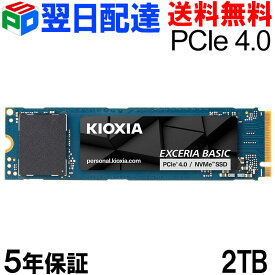
新PCの内蔵ストレージを増やす前提なら、先に内蔵NVMeを足して、そこへ直接コピーするほうが速くて無駄がありません。旧PCから抜いたドライブを新PCに増設できるなら、コピーすら不要です。
移行が終わったあと、旧PCをどうするか
新しい環境が動いたら移行は終わりですが、旧PCは部屋に残ります。「とりあえず置いておく」で数年経つ人が多いところです。手放すなら、順番があります。
1. Steamからサインアウトする。旧PCを他人に渡す前に、Steamの「アカウント」からサインアウトしてください。ライブラリはアカウント側にあるので、旧PCで何をしても購入履歴は減りません。
2. ストレージのデータを消す。Windowsの「設定 → システム → 回復 → このPCをリセット」で**「すべて削除する」を選び、追加設定で「データのクリーンアップを実行する」をオンにします。**ファイルを消すだけの初期化とは別物で、これをオンにすると復元されにくい形で消えます。時間は数時間かかることがあります。
- 個人用ファイルを保持する
- すべて削除する さらに追加設定で「データのクリーンアップを実行する」をオンにする
人に渡す・引き取ってもらう場合は、ファイルを消すだけの初期化では足りません
3. 処分の方法を選ぶ。注意点として、家庭用PCは自治体の粗大ごみに出せないことがほとんどです。資源有効利用促進法でメーカー回収の対象になっているためで、出せるのは次のいずれかになります。
- メーカー回収 … 本体にPCリサイクルマークがあれば追加費用なしで引き取られます
- 自治体の小型家電回収ボックス … 対象サイズが決まっているので、タワー型は入らないことが多い
- 回収・買取業者 … 送るだけで済むぶん手軽。動く状態なら買取がつくこともあります
どれを選んでも、データを消すのは自分の役目です。業者側でデータ消去をしてくれる場合でも、その前に上の2番を済ませておくほうが確実です。
旧PCを残す選択もあります。ストレージを抜いて新PCに増設すればコピーすら要りませんし、丸ごと残しておけば、新PCが不調のときの予備機になります。手放すのはそこまで決めてからで十分です。
Game Guide Scout の結論
- ライブラリが50GB以下 + 光回線 → 再ダウンロード。コピーの作業時間のほうが長くなります
- 100GB以上 + 実効60Mbps以下 → コピー。差が1時間以上開きます
- 500GB以上 → 容量に関係なくコピー。再ダウンロードは半日から2日コースです
- どの場合も → セーブデータのクラウド対応だけは先に確認する。ここだけは取り返しがつきません
よくある質問
バックアップソフトは必要ですか?
不要です。steamapps をコピーしてライブラリに追加すれば同じ結果になります。
旧PCのドライブをそのまま新PCに挿せますか? 挿せる構成なら、それが最速です。Steamの設定でそのドライブをライブラリとして追加すれば、コピーの時間もゼロになります。
再ダウンロードだと購入履歴は消えませんか? 消えません。ライブラリはアカウントに紐づいているので、同じアカウントでログインすれば全部残っています。
旧PCを処分するとき、Steamのライセンスを解除する必要はありますか? 不要です。Steamは端末台数の制限を持っていないので、サインアウトしておけば十分です。サインアウトを忘れた場合も、Steamの設定から他の端末を強制的にサインアウトさせられます。
データを消すのに、ドライブを物理的に壊す必要はありますか? そこまでは要りません。上の「データのクリーンアップを実行する」で消えます。どうしても不安なら、ストレージだけ抜いて手元に残し、本体だけ処分する方法もあります。抜いたドライブはケースに入れれば外付けとして使えます。
移行後にアップデートが走るのはなぜですか? コピーしたのが古いバージョンだからです。長く起動していなかった作品ほど差分が大きくなります。