PCゲームを録画するだけなら、キャプチャーボードは要りません。映像はすでにPCの中にあるので、取り込む機械を挟む理由がないからです。買う必要があるのは3つのケースだけで、そのどれにも当てはまらないなら、手持ちの環境で今日から録れます。
何を録りたいかで、要否は決まる
| 録りたい対象 | 必要な機材 | 理由 | 代替手段 |
|---|---|---|---|
| PCゲーム(そのPCで遊ぶ) | 不要 | 映像がPC内部にある。取り込む工程が発生しない | Windowsのゲームバー / GPU側の録画機能 / OBS |
| PCゲーム(高画質で長時間) | 不要 | 画質を決めるのはビットレートとエンコーダで、機材ではない | OBSでハードウェアエンコーダを指定 |
| PCゲーム(録画するとゲームが重い) | 要検討 | 録画処理が同じPCの余力を食う。CPU/GPUの負荷が上限に達している | まずハードウェアエンコーダへ変更。改善しなければ2台構成かキャプチャーボード |
| Switch / PS5 などPC以外 | 必要 | HDMI出力をPCに取り込む手段が他にない | 本体側の録画機能(尺と画質に制限あり) |
| 遅延なくプレイしながら録る(PC以外) | 必要(パススルー対応) | モニターへ映像を素通しさせないと、表示が遅れて操作できない | パススルー非対応の製品では代替できません |
| 配信サイトへ流すだけ | 不要 | 配信ソフトがPCの画面を直接取り込む | OBSの「ゲームキャプチャ」ソース |
判定はこの表で終わりです。下2つ以外に当てはまるなら、買わずに済みます。
PCゲームだけなら、手持ちで足りる理由
方法は3つあり、どれもPCに入っています。
Windowsのゲームバー(Windowsキー + G)は、インストールも設定も不要です。直前のプレイを遡って保存する機能もあります。ただし録画時間の上限と、フルスクリーン時の相性の問題があります。録画ボタンが出ない・画面が真っ黒になるといった失敗は、Windows側の設定項目とほぼ1対1で対応しています。
GPU側の録画(NVIDIA・AMDのソフトウェア)は、エンコード処理をGPUの専用回路に任せます。ゲーム本体の処理をほとんど邪魔しないのが利点で、録画中のフレームレート低下がいちばん小さい方法です。遡り保存の使い方はインスタントリプレイの設定にあります。
OBSは自由度が高いぶん設定項目が多く、初回は迷います。複数ソースの合成や配信を同時にやるなら選ぶ価値がありますが、録るだけなら上の2つで足ります。
キャプチャーボードを買う前に試す4つ
エンコーダをGPUに変える
OBSの出力設定でx264(CPU)からNVENC・AV1などのハードウェアエンコーダへ切り替えます。ゲームが重い原因の大半はここです
録画解像度を落とす
1440pや4Kで録る必要が本当にあるか。1080p60で十分な用途なら、負荷は目に見えて下がります
保存先を分ける
ゲームと同じドライブに書き込むと、読み書きがぶつかってカクつきます。別ドライブに逃がすだけで直る場合があります
ビットレートを見直す
上げすぎると容量とディスク負荷が増えるだけで、画質の体感はほとんど変わらない領域があります
買わなくていい人が、代わりに用意するもの
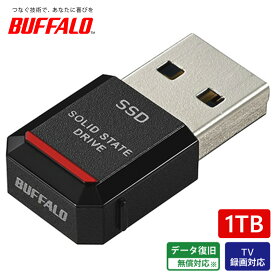
キャプチャーボードの代わりに効くのは保存先です。録画データは想像より速く積み上がります。 1080p60で標準的なビットレートなら、1時間で数十GBに達します。
ゲームをインストールしているドライブに書き込むと、読み込みと書き込みが同じドライブで競合してカクつきます。別ドライブへ逃がすのが、いちばん安い改善策です。
買う必要がある3ケース
① Switch・PS5などPC以外を録りたい。 HDMI出力をPCに取り込む手段は他にありません。本体側の録画機能もありますが、尺と画質に制限があります。
② 録画するとゲームが処理落ちする。 上のPointCardsを全部試しても直らない場合です。録画専用のPCを別に立てるか、PCの負荷から録画処理を切り離すタイプの製品を挟むことになります。先に試すことがあるので、いきなりここに来ないでください。
③ 遅延なくプレイしながら録りたい(PC以外)。 家庭用機の映像をPC経由でモニターに出すと、取り込みと表示の分だけ遅れます。パススルー対応の製品なら、モニターへ素通しした映像でプレイしながら録画できます。この用途は代替手段がありません。
Switchを録りたいなら、答えは「必要」です
サジェストを見ると「キャプチャーボード switch」「switch2」で調べている人が多いので、ここだけ切り出しておきます。
Switchの映像をPCで録る・配信するなら、キャプチャーボードは必要です。代替手段がありません。Switch本体にも録画機能はありますが、尺と画質に制限があり、配信には使えません。
この記事の主張は「PCゲームなら不要」であって、「誰にも不要」ではありません。PCの中で完結する映像は取り込む必要がないが、HDMIケーブルの先から来る映像は取り込む機器が要る——線引きはここだけです。
Switchで買う場合、上の「買う場合に見る仕様」に1つ足して確認してください。
- 本体側のHDMI出力設定。Switchは機種と設定によって出力解像度が変わります。1080p60で出ていないと、キャプチャーボード側の性能を使い切れません
- パススルーの必要性。テレビに映しながら遊ぶなら必須です(次の項目で説明します)
なお「キャプチャーボード Switch 映らない」で調べている人向けに書いておくと、映らない原因の多くは機器ではなくHDMIの著作権保護(HDCP)か、ケーブルと入力端子の組み合わせです。買い替える前に、別のHDMIケーブルと、入力・出力の挿し間違いを先に確認してください。
買う場合に見る仕様
製品を断定はしませんが、見る順番は決まっています。
- 録りたい解像度とfps(1080p60で足りるのか、4K60が要るのか)。ここで価格帯が決まります
- パススルーの有無と、その解像度。パススルー対応でも「4K入力を1080pで録画・4Kで素通し」など仕様が分かれます
- 接続方式(USB接続の外付けか、PCIe接続の内蔵か)。ノートPCなら外付け一択です
- 必要なUSB規格。USB 3.0以上を要求する製品が多く、古いポートに挿すと認識しない場合があります
家庭用機を録る人だけ、置き場所の話
ここから先は買うと決めた人向けです。PCゲームを録るだけなら読み飛ばしてください。
家庭用機を録る構成は、机の上の物量が一段増えます。本体とACアダプタ、HDMIケーブルが2本、キャプチャー機器。パススルーで遊ぶなら、素通しした映像を映すモニターがもう1台要ります(1台で入力を切り替える手もありますが、それだとプレイ中に録画状態を確認できません)。
詰まるのはたいてい奥行きです。モニターの台座は奥行き20cm前後を占めていて、そこが機器の置き場と競合します。台座をやめてアームで支えると、その奥行きがまるごと空きます。2台目を横に並べるか上に重ねるかも、アームのほうが融通が利きます。
導入前に確認するのは3点です。
- モニターがVESA規格に対応しているか(背面のネジ穴。非対応だと付きません)
- 天板の厚みがクランプの対応範囲に入っているか
- 机の背面に壁がある場合、アームが後ろへ出る分の余裕があるか
Game Guide Scout の結論
- PCゲームを録るだけ → 買わない。ゲームバーかGPU側の録画で足ります
- 録画でゲームが重い → まずエンコーダをGPUへ。改善しなければ検討の段階に入ります
- Switch・PS5を録りたい → 買う。代替がありません
- プレイしながら録りたい(家庭用機) → パススルー対応を選ぶ。ここは仕様で妥協できません
よくある質問
配信にもキャプチャーボードは要りませんか? PCゲームの配信なら不要です。OBSがPCの画面を直接取り込みます。
キャプチャーボードを使うと画質は上がりますか? 上がりません。画質を決めるのはビットレートとエンコーダの設定です。PC内部の映像を、わざわざHDMIで出して取り込み直すと、むしろ劣化する場合があります。
ノートPCでも録画できますか? できます。ただし内蔵GPUのみの機種は録画処理の余力が小さいので、解像度とビットレートを落とす前提で考えてください。
パススルーで遊ぶには、モニターが2台要りますか? 1台でも成立します。モニターの入力を切り替えれば映せます。ただしプレイ中に録画が止まっていても気づけないので、長時間録るなら2台目があるほうが安全です。
録画したファイルの容量が大きすぎます。 ビットレートを下げるか、解像度を1080pに落とします。長時間録るなら、保存先を専用のドライブに分けるほうが管理も楽になります。