144Hzのモニターは、144fpsが出ているときに初めて144Hzのモニターになります。 PC側が90fpsしか出していなければ、映るのは90枚です。これは当たり前の話なのですが、モニターの比較記事はモニター側の話しかしないので、買ってから気づく人が絶えません。
判定の順番は、モニター → ではなく 遊ぶタイトル → PCのGPU → モニター です。下の表で自分の遊ぶタイトルを探してください。
買う前に確認する4つ
1. 遊ぶタイトル
軽いタイトル中心なら内蔵GPUでも144fpsに届く。重量級中心なら、まずGPU側の話になる
2. 今のfps
Steamのオーバーレイ(設定→ゲーム中→フレームレート表示)で確認。100を超えていれば買う価値がある
3. 上限のあるタイトル
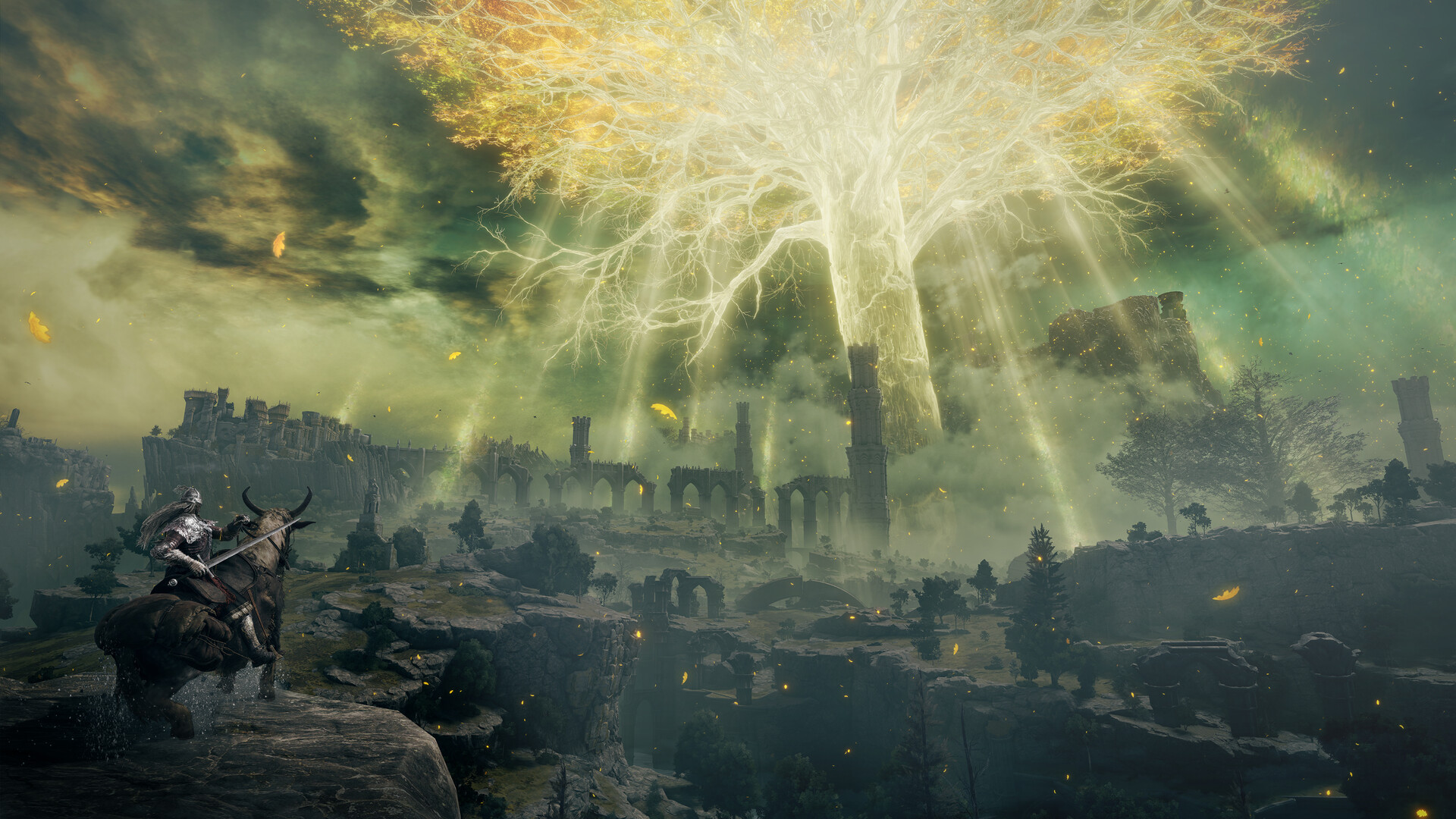
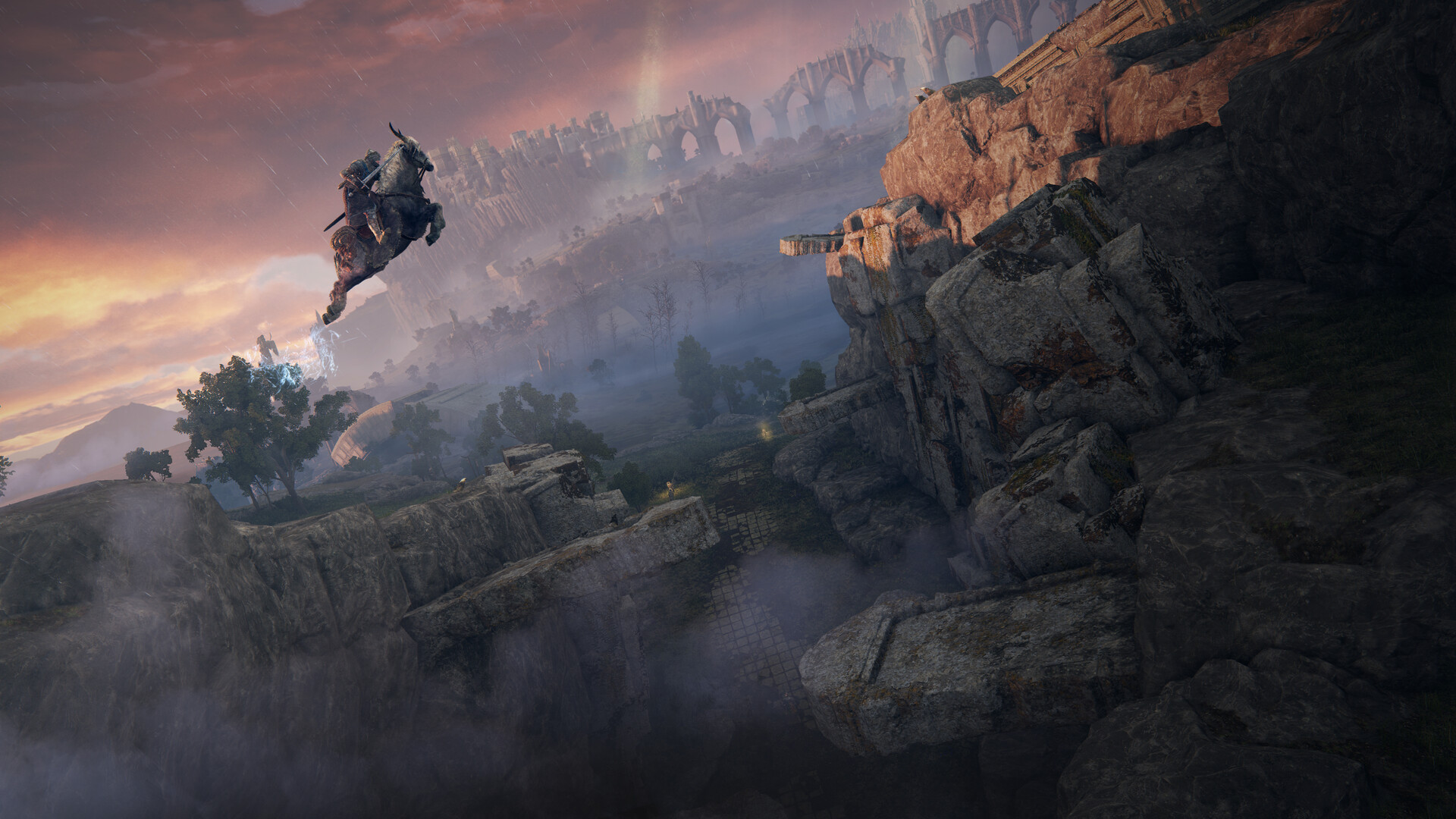
ELDEN RINGのようにゲーム側が60fps上限の作品は、モニターを替えても60枚のまま
4. 可変リフレッシュレート
fpsが上限に届かなくても、FreeSync/G-SYNC対応ならカクつきの原因は減らせる
ゲーム別・144fpsに要るGPU水準の逆算表
| ゲーム | Steamの推奨GPU(公式) | 144fpsに要るGPUの目安 | 設定の前提・注意 | 根拠 |
|---|---|---|---|---|
| Terraria | 記載なし(2D・低負荷) | 内蔵GPUで足りる | 描画が軽く、上限はモニター側で決まる | Steamストアの必要環境 |
| Stardew Valley | VRAM 256MB / Shader Model 3.0以上 | 内蔵GPUで足りる | 同上 | 同上 |
| Vampire Survivors | DX11/DX12対応 | 内蔵GPUで足りる | 敵が大量に出る場面はGPUよりCPUが効く | 同上 |
| Human Fall Flat | GeForce GTX 460 | GTX 1050相当で十分 | 1080p想定 | 同上 |
| Overcooked! 2 | GeForce GTX 650 / Radeon HD 7510 | GTX 1050相当で十分 | 同上 | 同上 |
| Lethal Company | GeForce GTX 1050 | GTX 1650相当 | 暗所と煙のエフェクトで落ちやすい | 同上 |
| Core Keeper | GTX 1050 Ti / Radeon R9 280X | GTX 1660相当 | 拠点が大きくなるほど重くなる | 同上 |
| It Takes Two | GeForce GTX 980 / Radeon R9 290X | RTX 3060相当 | 1080p・中〜高設定を想定 | 同上 |
| ELDEN RING | GTX 1070 8GB / RX VEGA 56 8GB | どのGPUでも不可 | PC版は60fps上限。144Hzモニターにしても60枚のまま | ゲーム側の仕様 |
| PEAK | RTX 2060 / RX 7600XT | RTX 4060相当 | 1080p想定。人数が増えると負荷が上がる | Steamストアの必要環境 |
| Mortal Shell II | RTX 2060 SUPER 8GB / RX 6600 8GB | RTX 4060 Ti相当 | 1080p・中設定想定 | 同上 |
| Palworld | RTX 3060 Ti / RX 6700 XT | RTX 4070相当 | 拠点の規模とパルの数で大きく変動 | 同上 |
| Split Fiction | RTX 3070 8GB / RX 6700 XT 12GB | RTX 4070 Ti相当 | 1080p想定。4K狙いならさらに上 | 同上 |
| ARK: Survival Ascended | RTX 3080 / RX 6800 | RTX 4080以上 | 144fpsは現実的でない部類。60fps安定を目標にするほうが妥当 | 同上 |
| Escape from Tarkov | RTX 4070以上 | RTX 4080以上 | マップとレイドの状況で大きく変動 | 同上 |
「144fpsに要るGPUの目安」は当サイトの換算で、実測値ではありません。 出し方はこうです。Steamの推奨環境はタイトル側が1080p/60fps前後を想定して書いていることが多く、フレーム数を2.4倍(60→144)にするには描画性能もおおむね2倍前後が要ります。推奨GPUから1〜2段上のクラス、というのがその換算結果です。実際の数字は設定と解像度で変わるので、目安として使ってください。
表から先に拾ってほしい落とし穴
ELDEN RINGのように、ゲーム側でフレームレートに上限があるタイトルがあります。 この場合、どんなGPUを積んでも、どんなモニターを買っても60枚しか出ません。遊ぶ時間の大半がこの手のタイトルなら、144Hzに払う金額の価値はほぼありません。
もう一つは重量級タイトルでの144fps狙いです。ARK: Survival Ascendedや Escape from Tarkov のような作品で144fpsを狙うと、モニターよりGPUに何倍もの金額がかかります。この層は「60fpsで安定させる」を目標にするほうが、同じ予算で快適になります。
『ELDEN RING』はその代表例です。画面がどれだけ滑らかに見えるかは、モニターではなくゲーム側の上限で決まっています。
60Hzとの違いが出る条件・出ない条件
- 出る: そのタイトルで実際に100fps以上出ている。軽量タイトル(上の表の上半分)なら内蔵GPUクラスでも該当します
- 出る: fpsが上限まで届かなくても、可変リフレッシュレート(FreeSync/G-SYNC)を使える環境。カクつきの原因になるティアリングが消えます
- 出にくい: 平均60fps前後しか出ていない。滑らかさは表示側ではなく供給側(GPU)で頭打ちになります
- 出ない: フレームレート上限のあるタイトルが中心
つまり、先に自分のfpsを知ることが唯一の前提条件です。Steamのオーバーレイ(設定 → ゲーム中 → フレームレート表示)を有効にすれば、遊びながら確認できます。ここで100を超えているなら、モニターを替える価値があります。
モニターは1社で決めないほうが差が出ます。リフレッシュレートとサイズが同じでも、パネル種別・可変リフレッシュレートの対応・端子の構成で価格がばらつくためです。比べる項目は4つだけです。
- リフレッシュレート(144Hzで足りるか。上のfps判定で決まります)
- パネル種別(IPSは色と視野角、VAは黒の締まり、TNは応答速度。ここは好みの領域です)
- 可変リフレッシュレートの対応(FreeSync / G-SYNC Compatible。fpsが上限に届かない環境ほど効きます)
- DisplayPortが付いているか(次の項目で説明します)
買ったのに144Hzになっていない、が一番多い事故
モニターを繋いだだけでは、多くの場合60Hzのままです。Windows側の設定とケーブルの2か所を確認してください。
- リフレッシュ レートの選択 60 Hz ここが60のままだと、144Hzのモニターでも60Hzで表示されます
モニターを替えたら、まずこの数値を144に変えてください
ケーブル側も見ます。DisplayPortが確実です。HDMIは版によって出せる上限が変わり、古いケーブルだと1080p/144Hzに届かないことがあります。モニターに同梱されていたケーブルを使うのが手っ取り早い回避策です。
ゲーム側の設定も別にあります。Windowsが144Hzになっていても、ゲーム内の「垂直同期」や「最大フレームレート」が60に固定されていれば、そこで頭打ちになります。
GPUが足りなかった場合の順番
モニターを買う前に、この順番で確認してください。上から3つは無料です。
- 設定を落とす: 影・アンチエイリアス・エフェクト品質から。見た目への影響が小さい割にfpsが戻ります
- 解像度を下げる: 1440p → 1080p で大きく変わります。アップスケーリング(DLSS/FSR)対応タイトルならそちらを先に
- フレームレート制限を確認する: ゲーム側の上限設定や垂直同期が60に固定されていないか
- それでも届かないならGPU側: ここで初めてPCの話になります
買い替えの判断は、遊びたいタイトルの必要スペックから逆算するのが確実です。判定の手順はModern Warfare 4は自分のPCで動く?やMortal Shell IIの判定にタイトル別でまとめてあります。予算別の構成の考え方はゲーミングPCの選び方へ。
よくある疑問
Q. fpsが60しか出ていなくても、144Hzにすれば多少は滑らかになりますか? 表示の遅延はわずかに減りますが、枚数は増えません。同じ予算をGPU側に回したほうが体感は大きく変わります。
Q. 165Hzや240Hzのほうがいいですか? そのタイトルで実際に出ているfpsを超える部分は使われません。144fpsが出ていない環境で240Hzを買っても、差は生まれません。
Q. 内蔵GPUでも144fps出るゲームはありますか? 上の表の上半分(Terraria・Stardew Valley・Vampire Survivors等)は該当します。軽いタイトルを中心に遊ぶなら、モニター側の投資が素直に効く層です。
Q. 144Hzのモニターに替えたのに、変わった気がしません。 まず上の「144Hzになっていない事故」を確認してください。Windowsの設定が60Hzのままか、ゲーム内の垂直同期が効いているか、そのどちらかであることがほとんどです。両方直したうえで変化がないなら、そのタイトルで実際に出ているfpsが60前後という可能性が高いです。
Q. HDMIしか無いPCでも144Hzは出せますか? HDMIの版と解像度によります。1080pなら出せる組み合わせが多いですが、1440p以上になると条件が厳しくなります。PC側とモニター側の両方にDisplayPortがあるなら、そちらを使ってください。
Q. 表に無いゲームはどう判断すればいいですか? ストアページの推奨GPUを見て、そこから1〜2段上のクラスが144fpsの目安、と読んでください。上の表と同じ換算です。